PHOENIXEL.NET

FREE DOWNLOAD FILM TERBARU GAME PC APPS

PHOENIXEL.NET

FREE DOWNLOAD FILM TERBARU GAME PC APPS

PHOENIXEL.NET

FREE DOWNLOAD FILM TERBARU GAME PC APPS

PHOENIXEL.NET

FREE DOWNLOAD FILM TERBARU GAME PC APPS

PHOENIXEL.NET

FREE DOWNLOAD FILM TERBARU GAME PC APPS

Tampilkan postingan dengan label TIP AND TRIK. Tampilkan semua postingan

Jumat, 31 Agustus 2012

SOLUSI LOSTSAGA SERING PATAH PATAH


 untuk masalah lostsaga yang sering patah, ikuti solusi di bawa ini:

      
  1. klik start di windows > Run > ketik msconfig
  2. maka akan muncul gambar di bawa ini;

  3. lalu cari kata Workstation dan hilangkan tanda centang di samping Workstationseperti gambar di berikut ini;

  4. klik ok dan pilih restart

    sekarang coba maen lostsaganya lagi.

    ***Selamat Mencoba***

Rabu, 15 Agustus 2012

Emoticon Blogger Otomatis Dengan JQuery


Memasang emoctiom di komentar blog emang terlihat keren banget.....
Emoticion macamnya ada laumayan banyak sob, dan blog ini baru sempat membahas dua macam di antaranya:
Memasang Emoticon Kaskus Di Komentar Blog.
Nah kan baru satu, satunya mana? yang staunya yang akan kita bahas ini hehehe....
Emoticon dari namanya aja udah ketahuan artinya, Emoticon ini bisa menggantikan kata-kata dari pengunjung, contoh aja pengunjung atau orang yang berkomentar di blog sobat akan ketahuan expresi merka jika sobat memasang Emoticon di komentar blog sobat, bila pengunjung senang dengan postingan/articles/tutuorila dan semacamnya deh terserah sobat mau nyebutnya apa maka pengunjung akan menggunakan Emoticon yang sobat sediakan untuk berkomentar.
Seperti yang saya bilang di atas Emoticon tu ada lumayan banyak macamnya dan kali ini kita akan memberikan sobat cara memasang Emoticon yang paling gampang(itu sih menurut saya) hehehe . .. dan postingan kali ini berjudul: Emoticon Blogger Otomatis Dengan JQuery, kebanyakan kalo menggunakan JQuery berarti memasangnya mudah.
Untuh contohnya sobat bisa lihat gambar Emoticon Blogger Otomatis Dengan JQuery berikut:

Gambar di atas adalah contohnya, sekarang mari kita berdo'a, bersama-sama, eh salah maksudnya mari kita bahas cara memasang Emoticon Blogger Otomatis Dengan JQuery ;

1. Login ke akun blogger sobat.

2. Pada menu klick Rancangan ➮ Edit HTML ➮ Centang Expand Template Widget.


3. Backup dulu templatenya untuk mengantisipasi bila terjadi kesalahan, kalo gak ya terserah sobat.


4. Selanjutnya di dalam edit template sobat cari kode  </body> 

5. Jika sudah ketemu letakkan kode script berikut sebelum atau di atas kode tadi.

<style type='text/css'>
.emoWrap {
  background-color:#EEDE86;
  border:2px solid #D3BA59;
  padding:10px 14px;
  color:black;
  font:bold 12px Tahoma,Arial,Sans-Serif;
  text-align:center;
}

img.emo, input.emoKey {
  display:inline-block; /* Penting! */
  *display:inline;
  vertical-align:middle;
}

input.emoKey {
  border:1px solid #ccc;
  background-color:white;
  font:bold 11px Arial,Sans-Serif;
  padding:1px 2px;
  margin:0px 0px 0px 2px;
  color:black;
}
</style>
<script src='http://ajax.googleapis.com/ajax/libs/jquery/1.7.1/jquery.min.js' type='text/javascript'></script>
<script type='text/javascript'>
//<![CDATA[
var emoRange    = "#comments p, div.emoWrap",
    putEmoAbove = "iframe#comment-editor",
    emoMessage  = "Untuk menyisipkan emoticon setidaknya Anda harus menambahkan satu spasi di awal simbol.";
//]]>
</script>
<script src='http://reader-download.googlecode.com/svn/trunk/jquery.autoemoticons.js' type='text/javascript'></script>

6. Simpan template.

Sekarang lihat sendiri perubahannya di komentar blog sobat!

Sabtu, 11 Agustus 2012

Cara Membuat Kotak Banner Iklan 125x125


Hallo Sobat Blogger, apa kabarnya neeh, gimana traffic kunjungan blog sobat, ada peningkatan nggak? mudahan terus meningkat ya pagerank nya, hehehe. Pada tutorial ini saya mau berbagi cara membuat kotak banner iklan 125x125 pixel. Siapa tau kunjungan blog sobat yang terus meningkat ada yang berminat memasang iklan di blog sobat. Atau barangkali sobat pengen memasarkan produk sendiri jadi bisa memasangnya di blog sendiri. Banner iklan ini nantinya bisa sobat tempatkan di sidebar agar mudah terlihat. Oh ya banner iklan ini nantinya terdapat 4 kotak iklan.

Cara Membuat Kotak Iklan Banner 125x125


Buat sobat yang ingin membuat kotak banner ukuran 125x125 pixel sebenarnya caranya cukup mudah, Cukup satu atau 2 langkah saja, hehehe.


Masuk ke blogger > Rancangan > add gadget > HTML/Javascript, kemudian masukkan kode di bawah ini;

<div align="center">
<table border="0"  cellpadding="2" cellspacing="6" width="265" bgcolor="#ffffff">
<tbody><tr>

<td><center><a href="URL/Alamat IKLAN" rel="nofollow"><img border="0" alt="Deskripsi Iklan" width="125" src="URL/Alamat Gambar Iklan" height="125"/></a></center></td>

<td><center><a href="URL/Alamat IKLAN" rel="nofollow"><img border="0" alt="Deskripsi Iklan" width="125" src="URL/Alamat Gambar Iklan" height="125"/></a></center></td>
</tr>
<tr>

<td><center><a href="URL/Alamat IKLAN" rel="nofollow"><img border="0" alt="Deskripsi Iklan" width="125" src="URL/Alamat Gambar Iklan" height="125"/></a></center></td>

<td><center><a href="URL/Alamat IKLAN" rel="nofollow"><img border="0" alt="Deskripsi Iklan" width="125" src="URL/Alamat Gambar Iklan" height="125"/></a></center></td>
</tr>

</tbody></table>

<table border="0" bordercolor="#0084ce" cellpadding="2" cellspacing="6" width="265" bgcolor="#ffffff">
<tbody>
      <tr>
       <td><center><a href="URL/Alamat Blog" rel="nofollow"><img width="265" height="37" border="0" alt="Pasang Iklan Di Sini" src="URL/Alamat Gambar advertise here" /></a></center></td>
      </tr>

    </tbody></table>

</div>


Pengaturan Kotak Banner Iklan:

1.  Ganti kata URL/Alamat IKLAN dengan alamat website pemasang iklan

2.  Ganti kata URL/Alamat Gambar Iklan dengan link atau alamat gambar iklan di hosting

3.  Ganti kata Deskripsi Iklan dengan informasi dan deskripsi mengenai iklan yang dipasang, deskripsi ini akan muncul pada saat kursor mouse digerakkan ke arah banner iklan.

4.  Ukuran default sidebar adalah 265, jadi pastikan ukuran sidebar blog sobat tidak kurang dari itu.

Jika sobat ingin menambah kotak iklan lagi dibawahnya misalnya menjadi 6 kotak tinggal masukkan kode di bawah ini, di bawahnya kode yang berwarna biru.

<tr>

<td><center><a href="URL/Alamat IKLAN" rel="nofollow"><img border="0" alt="Deskripsi Iklan" width="125" src="URL/Alamat Gambar Iklan" height="125"/></a></center></td>

<td><center><a href="URL/Alamat IKLAN" rel="nofollow"><img border="0" alt="Deskripsi Iklan" width="125" src="URL/Alamat Gambar Iklan" height="125"/></a></center></td>
</tr>
Dibawah ini adalah contoh sebuah kotak iklan;

<td><center><a href="http://www.super-gaptek.com/2012/03/cara-membuat-kotak-banner-iklan-125x125.html" rel="nofollow"><img border="0" alt="Tempat Sobat Belajar Blogspot" width="125" src="http://julak-project.googlecode.com/files/kotak%20iklan%201.gif" height="125"/></a></center></td>
  • yang berwarna biru adalah alamat pengiklan
  • yang berwarna kuning info/deskripsi iklan
  • sedangkan yang berwarna merah adalah alamat gambar pengiklan dihosting

Jumat, 10 Agustus 2012

Cara Membuat Artikel Terkait dengan Gambar (Thumbnail)


Pada postingan sebelumnya saya telah share Cara Membuat Artikel Terkait dengan Scroll Bar dan Cara Membuat Related Post dengan Thumbnail yang kedua-duanya sama kegunaannya untuk membuat artikel terkait dibawah postingan blog hanya berbeda model saja. Dan kali ini saya masih akan membahas Cara Membuat Artikel Terkait dengan Gambar (Thumbnail) tapi lebih mudah dan praktis tidak perlu mengedit html template dalam membuatnya. Kita akan menggunakan bantuan LinkWithin untuk membuat artikel terkait ini.  
LinkWithin akan membaca setiap gambar yang ada didalam setiap postingan artikel dan akan menjadikannya artikel terkait secara otomatis dengan gambar yang relevan dengan judul tepat dibawah postingan artikel. Dan untuk mendapatkannya cukup mudah, untuk langkah-langkahnya silahkan ikuti cara dibawah ini, , , ,
1. Langsung menuju TKP >>> LinkWithin
2. Jika sudah isi form registrasi blog kita untuk mendapatkan Widget ini. Untuk mengisinya seperti gambar dibawah ini :
3. Untuk langkah selanjutnya dalam LinkWithin sudah dijelaskan dengan rinci cara memasangnya diblog, jika sobat ingin mengambil link Klik bacaan Install Widget 
4. utk langkah selanjutnya sobat blogger pasti langsung  paham dengan mengikuti langkah Y telah ada pada langkah Y disediakan LinkWithin.
Dan secara otomatis akan langsung terinstall diblog kita, dan selamat Widget LinkWithin utk Membuat Artikel Terkait dengan Gambar berhasil dipasang diblog
<<<<< Selamat Mencoba >>>>> 

Kamis, 09 Agustus 2012

Share Posting Blog Ke Facebook dan Twitter Secara Otomatis Via TwitterFeed


Share artikel blog via Twitter dan Facebook Menggunakan TwitterfeedApakah setiap Anda melakukan update artikel blog selalu menshare ke Facebook dan Twitter? Jika tidak, maka saatnya Anda selalu lakukan share artikel terbaru blog Anda karena secara signifikan hal ini akan meningkatkan trafik ke blog Anda. Anda bisa baca artikel tentang tips mendulang trafik blog melalui twitterfeed jika masih belum jelas akan manfaatnya.:)
Yang pasti, fungsi Twitterfeed adalah menarik RSS feed blog Anda untuk mendapatkan konten terbaru kemudian menyebarkan ke layanan sosial networking seperti Facebook, Twitter, Statusnet dan Hellotxt. Namun disini saya akan bahas untuk layanan Facebook dan Twitter saja….lainnya tentu sama saja caranya.
Nah, jika Anda belum pernah dan masih belum tahu bagaimana menggunakan fitur Twitterfeed untuk memposting update artikel ke Facebook dan Twitter dari blog Anda secara otomatis, silahkan simak tutorial untuk menshare update artikel blog secara otomatis menggunakan layanan Twitterfeed berikut ini.
  • Kunjungi situs Twitterfeed kemudian daftar akun baru atau jika Anda sudah memiliki akun di twitterfeed sebelumnya silahkan login langsung.
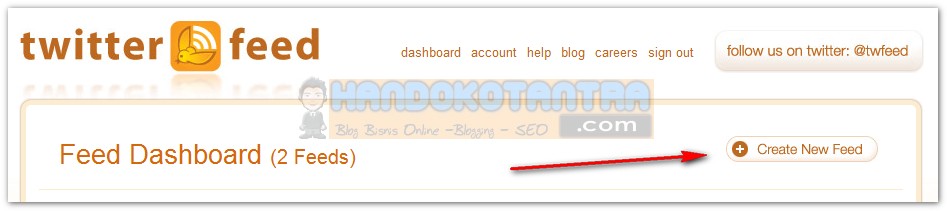
  • Setelah login, klik tombol “Create New Feed” dibagian kanan atas dashboard akun Anda.
Twitterfeed1
  • Beri nama feed blog Anda dan masukkan URL feednya. Untuk blog WordPress self hosting format feed standarnya adalah : http://handokotantra.com/feed silahkan ganti domainnya dengan domain blog Anda.
Twitterfeed2
  • Klik “Advanced” setting jika Anda ingin melakukan kostumisasi feed Anda seperti frekuensi posting dan lain-lainnya.
Twitterfeed3
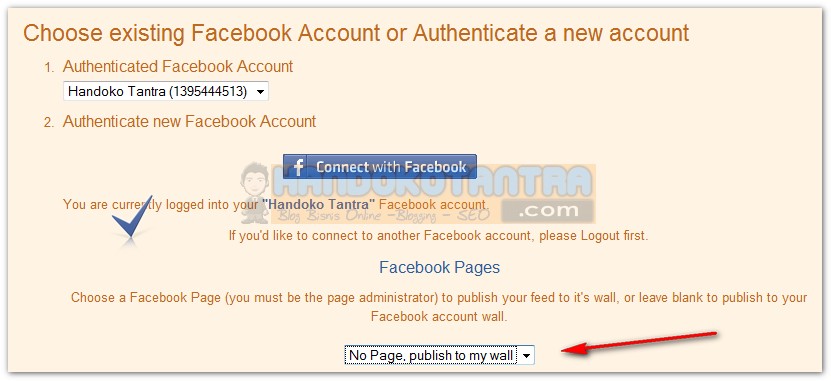
  • Kemudian lanjutkan ke langkah berikutnya untuk memilih service yang akan digunakan. Di sini kita pilih Twitter dan Facebook. Silahkan klik link “Twitter” dan “Facebook” untuk mengaitkan dan memverifikasi akun Anda. Untuk akun Facebook Anda bisa memilih mau dishare ke dinding atau halaman. Silahkan disesuaikan dengan kebutuhan Anda, namun jika Anda memiliki halaman penggemar khusus untuk blog yang Anda kaitkan, sebaiknya gunakan halaman tersebut.
Twitterfeed4
Twitterfeed5
Twitterfeed6
  • Setelah layanan Twitter dan Facebook telah aktif semuanya. Klik tombol “Done”.
Twitterfeed7
Selanjutnya jika Anda melakukan update artikel di blog yang Anda kaitkan feednya denga twitterfeed maka akan secara otomatis Twitterfeed akan melakukan share otomatis ke layanan yang Anda aktifkan tadi yaitu akun Twitter dan Facebook Anda.
Bagaimana dengan update artikel blog Anda? Apakah selalu Anda share ke Facebook dan Twitter? Jika ya, cara apa yang biasa Anda gunakan? Otomatis seperti cara di atas atau manual?

Senin, 06 Agustus 2012

Membatasi Jumlah Posting Pada Halaman Label (non-widget)


Situseo Blog : Mengatur jumlah posting pada halaman label yang berada pada sidebar dalam bentuk widget dan label yang ada pada Breadcrumb (kalau kalian memasang breadcrumb) atau pada label yang berada pada bagian bawah posting, caranya sama seperti kita mengatur jumlah posting pada widget label di sidebar.

Pada postingan sebelumnya sudah dipaparkan cara mengatur jumlah posting pada halaman label pada widget label, yaitu dengan menambahkan kode pengatur jumlah :

+ &quot;?max-results=10&quot;

Untuk membatasi jumlah posting yang tampil pada halaman label pada label (kategori) breadcrumb dan label pada bagian bawah postingan jika kita melakukan pemilihan label (meng-klik) salah satu dari judul label tersebut, yaitu sama caranya dengan menambahkan kode tersebut diatas, yang membedakan adalah pengkodean dari kode label widget dengan label breadcrumb dan label pada bawah postingan.

Cara pemasangan kode untuk membatasi jumlah postingan pada halaman label untuk label breadcrumb dan label pada bawah postingan, masuk pada Edit HTML dan cari kode :

<a expr:href='data:label.url' rel='tag'>

dan tambahkan kode pembatas jumlah, sehingga menjadi seperti ini :

<a expr:href='data:label.url + &quot;?max-results=10&quot;' rel='tag'>

Jumlah yang akan ditampilkan pada halaman label, kalian bisa tentukan jumlahnya dengan mengganti angka 10 pada kode dengan jumlah yang kalian inginkan, seperti 4 atau 6.

Semoga bermanfaat,

Minggu, 05 Agustus 2012

Cara Membuat Player Musik Di Blog Yang Auto Reply


Untuk memenuhi permintaan dari sobat-sobat Catatan Pena yang setia pada blog ini, dimana para sobat Catatan Pena banyak yang sangat menginginkan bagaimana cara membuat sebuah player musik di blog yang dapat mengulang-ulang lagunya secara otomatis. Pada artikel sebelumnya saya pernah memposting "Cara Memasang Lagu Otomatis Di Blog" didalam artikel tersebut player musiknya tidak dapat mengulang lagu secara otomatis dan lagu yang dapat diputar dalam player tersebut adalah berformat swf.
Dalam postingan kali ini saya akan membagi kepada anda, sebuah player musik yang berjalan secara otomatis yang juga dapat mengulang-ulang lagunya secara terus menerus sampai anda ataupun pengunjung blog anda merasa bosan untuk mendengarkan lagunya hehehe...namun player musik ini hanya untuk membaca lagu yang berformat mp3.

Tanpa panjang lebar mari...kita siapkan peralatan tempurnya...!
  • Siapkan secangkir kopi hangat dan sebungkus rokok.
  • Siapkan lagunya, formatnya harus mp3, agar tidak memberatkan loading dari blog anda, usahakan ukuran lagunya dibawah 1Mb, dan lagunya terserah  mau rock, pop, dangdut, jazz yang penting lagunya enak didengar.
  • Upload lagunya kedalam hostingan anda, saya menyarankan anda mengupload lagunya Disini, setelah mengupload lagu tersebut anda akan mendapatkan linknya, dan catat link mp3 tersebut.
  • Dan terakhir silahkan anda copy/paste script yang ada dibawah ini kedalam blog anda, namun terlebih dahulu rubah tulisan yang berwarna "Merah" dengan link lagu milik anda sendiri.
<embed wmode="transparent" src="https://sites.google.com/site/davotmarbun/CatatanPena.swf" flashvars="file=HTTP://LINK LAGU MILIK ANDA.mp3&amp;frontcolor=0xffffff&amp;backcolor=0xe6e  6dc&amp;lightcolor=0xffffff&amp;repeat=always&amp;autostart=true&amp;usefullscreen=false&amp;showeq=true" type="application/x-shockwave-flash" pluginspage="http://www.macromedia.com/go/getflashplayer" menu="false" allowfullscreen="false" width="260" height="24"></embed>

Jumat, 06 Juli 2012

Cara Mempublikasikan Postingan Blog Ke Twitter Dan Facebook Secara Otomatis


Punya follower dan teman di twitter dan Facebook banyak? Kenapa gak dimanfaatkan saja untuk mempromosikan postingan blog anda ke situs tersebut, selain cari visitor, tentunya akan mendapatkan backlink dari link yang kita share disana.
Nah buat yang gak mau ribet publikasikan postingannya ke twitter dan facebook secara manual, kali ini blog Belajar Dengan Menulis akan share Cara Mempublikasikan postingan ke twitter dan Facebook secara Otomatis. Dengan cara ini akan membantu anda dan tentunya sangat simple. Yuk kita langsung praktekkan ;
1. Kunjungi situs Dlvr.it situs pihak ketiga inilah yang akan mempublikasikan postingan blog secara otomatis anda KLIK DISINI
2. Silahkan daftar dan konfirmasikan pendaftaran via email dan login ke dashboard nya
3. Silahkan Klik Add New web ( lihat gambar ) :
4. Isikan URL Feed blog anda (lihat gambar ) :

5. Isikan semua data yang diminta, pada tab gambar diatas silahkan anda setting sesuai keinginan
6. Sekarang saatnya koneksikan Postingan ke Facebook dan Twitter, silahkan Add Destination (Lihat gambar)

7. Anda akan diminta untuk izin Akses untuk Login ke akun twitter dan Facebook (lihat gambar) dalam contoh ini saya pakai Twitter

8. Login ke akun twitter anda dan klik Autorize App (lihat gambar) :

9. Close Window, dan anda akan kembali kesitus tersebut dan Setting Publish ke Twitter sudah jadi (lihat gambar ):

10. Untuk Edit atau Delete Silahkan klik Ikon pada gambar diatas
11. Selesai
Note : Untuk settingan Facebook lakukan hal yang sama seperti menambahkan Destination Twitter.
Jadi dengan kita setting blog kita dengan situs tersebut, maka setiap ada postingan baru blog kita otomatis di forward ke akun twitter dan Facebook kita. Anda pun juga bisa setting Facebook Fanpage untuk update artikel terbaru ke seluruh Fans blog Anda.

Rabu, 04 Juli 2012

Cara Membuat Blog Cepat Terindeks Google Search Engine


blog cepat terindeks
Apa efek dari blog/website yang cepat terindeks/diindeks Google? Tentu saja artikel blog yang baru saja dibuat menjadi lebih cepat ditemukan oleh pengunjung blog/website yang mencari lewat Google search engine. Dan mengapa pula kok harus Google, bukankah masih ada Bing, Yahoo, Altavista dan lain-lain? Ya, tapi harus diakui dan dipahami bahwa Google lah yang saat ini masih terus merajai dunia search engine. Bahkan bisa dibilang, search engine selain Google hampir tidak memberikan efek apapun terhadap traffic.
Biasakan melakukan cek hasil indeks Google secara realtime untuk mengetahui kecepatan indeksnya. Artikel yang baru selesai dibuat di dalam blog ini biasanya terindeks kurang dari 30 menit setelah diterbitkan/publish.

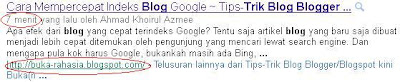
Berikut ini contoh hasil kecepatan indeksnya dan artikel ini saya ambil langsung sebagai contohnya (perhatikan waktu terakhir posting):

hasil indeks cepat
Artikel/posting ini langsung terindeks dalam 7 menit sebelum saya sempat mengedit judulnya (saya biasa menggunakan judul sesuai keyword terlebih dahulu agar url mengandung keyword yang diinginkan, baru kemudian menghias judulnya dengan mengedit lagi, ini karena Blogspot tidak mengijinkan kostumisasi url seperti WordPress).

Awalnya saya kurang begitu memahami mengapa bisa begitu. Namun setelah mengingat pola dan kebiasaan yang dilakukan, barulah saya benar-benar mengerti efeknya. Yah, tentu saja saya jauh dari yang namanya ahli SEO blogspot, namun semoga tips-tricks blogger dari saya untuk mempercepat indeks Google terhadap blog ini bisa berguna:

1. Sebelum melakukan optimalisasi dan akselerasi indeks, pastikan blog telah didaftarkan ke Google.
2. Daftarkan pula blog melalui Free Website/Blog Submission Tool untuk memperkuatnya.
3. Buat dan daftarkan sitemap blog ke Google. Ini berfungsi untuk membantu Google membuat pemetaan isi blog dengan cepat dan tidak ada yang terlewatkan untuk di-indeks.
4. Biasakan melakukan ping url blog dan url/link posting yang terbaru sesaat setelah mem-publish/posting artikel. Ini berfungsi untuk menotifikasi ping directory, direktori-direktori, maupun layanan ping yang lain serta search engine.
5. Lakukan ping pula terhadap sitemap dengan menggunakan Google Sitemap Ping.
6. Untuk memperkuat otoritas dan popularitas link blog / website, sering-seringlah berkunjung dan berkomentar ke blog-blog dofollow dan daftarkan blog serta artikel ke direktori dan social bookmark, apapun jenis artikelnya. Backlink dapat memperkuat visibilty/authority halaman blog dan meningkatkan/mengoptimalkan SEO dan SERP blog.

Jika ada cara-cara lain untuk membuat blog cepat ter-indeks Google Search Engine, silahkan ditambahkan melalui komentar, saya akan sangat senang dan berterima kasih sekali.

Jumat, 29 Juni 2012

Cara Memasang Antivirus di Flashdisk

Banyak sekali orang yang mempunyai Flashdisk, tapi apakah Flashdisk tersebut aman dari virus??? jawabannya ada pada sahabat bloger ya..
buat sahabat bloger yang suka tancap sana tancap sini jangan lupa memasang antivirus di flashdisk. karena sekarang sudah berkeliaran virus Cracker yang suka membobol pasword. uuuu takuttt!!!
tapi sahabat bloger tidak usah takut karena saat ini sudah ada antivirus untuk flashdisk yaittu Jupiter MX MX-one.  Tanpa ada basa basi lagi langsung saja ke TKP: berikut cara memasang Antivirus ke Flashdisk

  1. Pertama yang harus di perhatikan adalah komputer terbebas dari virus, 
  2. yang kedua sahabat bloger  download MX-one klik disini 
ketika file sudah di download silahkan ikuti langkah untuk pengintsalnnya:

File yang Telah Didownload 

silahkan Buka MX-One yang telah sahabat bloger Download

Klik English lalu ok

Klik pada MX One Install On My USB and Have Protection In any PC
Note :
  • MX One Install On My USB and Have Protection In any PC
    ( untuk memproteksi Flashdisk dari ancaman  Virus dari  komputer numana wae bebas)
  • Mx Only Install on my PC, so we can track that connect device
    (Pasang Mx hanya di komputer dan akan melakukan Scan otomatis apabila Flashdis.memory di tancapkan 

Klik Next saja YA, biar cepet udah pada pegel ni


Klik Next ------->>>>>>>>>>>

Klik Drive Flashdisk sahabat bloger untuk melihatnya. untuk melihat drive FD silahkan lihat di my Computer

Klik Next dan finish

selanjutnya sahabat bloger buka  flashdisknya 

selanjutnya sahabat blogger periksa di FD dan lihat ada File MX-One.

3D Analyze | Cara Membuat VGA Virtual

3D Analyze | Cara Membuat VGA Virtual

GROSIR KAOS POLOS & KAOS SERAGAM
Lagi asik-asik menjelajah dunia maya, secara nggak sengaja saya menemukan tools yang menurut saya pantas untuk di publikasikan kepada sobat blogger. Tool ini bernama 3D Analyze. Katanya dengan menggunakan tool 3D Analyze ini dapat meningkatkan kinerja VGA komputer kita sob. Jadi tool ini sangat cocok buat sobat blogger yang ingin bermain game dengan peforma yang bagus tanpa harus mempunyai komputer yang canggih. Penasaran dan bingung yah??

Misalnya begini sob, sebelum anda menggunakan tool ini anda mempunyai spesifikasi komputer sebagai berikut :

1GB DDR RAM
Pentium 4 (2.4 GHz)
Onboard Graphics Card (Intel) with 64 MB graphics memory

Dan setelah sobat blogger menggunakan 3D Analyze (Virtual Graphics Emulator) menjadi :

1GB DDR RAM
Pentium 4 (2.4 Ghz)
NVIDIA GeForce FX 5900 Ultra with 128 MB graphics memory.

Apa yang berubah sob??? udah pada tau kan?? Okelah kalau begitu, kita lanjuuutttt,, Hehehe

Cara menggunakan tool 3D Analyze (Virtual Graphics Emulator) kira-kira sebagai berikut :

  1. Jalankan aplikasi 3D Analyze yang sudah sobat blogger download.
  2. Cari file game yang akan sobat coba mainkan dengan meng-klik menu SELECT. Bila sudah klik Open.

  3. Kemudian setting seperti gambar dibawah ini (yang saya beri tanda warna merah)
  4. Bila sudah, jangan lupa klik save batch file (untuk menyimpan setting seperti ini)
  5. Selesai
Berikut kira-kira daftar game yang sudah di uji dan berjalan dengan baik menggunakan tool 3D Analyze ini.
Daftar Games


Jadi intinya software ini bekerja dengan cara mengambil memory RAM kemudian dijadikan virtual VGA.

NB : Settingan di atas tidak mutlak dan wajib di ikuti, silhakan sobat blogger bereksperimen sendiri agar menemukan hasil yang lebih maksimal. Ok

Selamat Mencoba

Download 3D Analyze

Kamis, 28 Juni 2012

Cara Membuat Image Slider Di Blog

Baiklah Sobat.. Hari ini saya akan berbagi tips mengenai Cara Membuat Image Slider Di Blog anda..Mungkin diantara teman-teman ada yang ingin mempercantik blog dengan menambahkan Image Slider pada halaman blog anda. Dengan Menambahkan Image Slider, Blog kita akan menjadi lebih hidup dan memudahkan kita untuk share konten-konten utama atau konten yang baru kita update dengan pengunjung. Dengan demikian pengunjung akan dengan mudah mengetahui konten-konten apa saja yang baru kita update dan ketika mengklik image slider tersebut akan langsung diarahkan ke alamat dimana konten tersebut berada.
 

Selasa, 26 Juni 2012

Linkstar.co.id terbukti 100% SCAM - Review


Pada kesempatan ini saya akan meriview sebuah situs paid to short link yang sedikit mirip dengan adfly...dilihat dari domainnya..linkstar.co.id ini berasal dari Indonesia..dan setelah saya telusuri pembuat situs ini berlokasi di Tangerang (mudah-mudahan tidak salah)..yang saya ingin beritahukan bahwa Linkstar.co.id terbukti 100% SCAM...mengapa??lihat lanjutan review saya di bawah ini

Alasan mengapa saya mengatakan Linkstar.co.id terbukti 100% SCAM:
Alasan Saya

1. Tidak jelas dapat bayaran dari mana..pengiklan saja tidak ada
Lihat tampilan di atas...advertise nya saja tidak ada..dapat dari mana uang untuk bayar publisher...
2. Tidak jelas kapan Publisher dapat menerima payout
Anda dapat melihat keseluruhan akun linkstar anda..anda tidak akan menemukan kapan anda bisa menerima payout.
3. Ada contact, tapi tidak pernah di tanggapi
 Saya sudah berulang kali menanyakan payout ke admin nya..tapi tidak pernah ditanggapi sama pemilik linkstar.co.id
4. Domain yang di setting ke private
anda dapat mencari informasi domain linkstar di whois domaintools atau dimana saja..anda akan menemukan tidak ada record dari domain tersebut karena pemiliknya sengaja menyettingnya..

Mungkin sudah cukup saya bisa menyatakan bahwa Linkstar.co.id terbukti 100% SCAM
Semoga saya korban terakhir dari penipuan tersebut
Selamat membaca ^_^

Cara Hanya Menampilkan Judul Posting Di Homepage

Panduan Blogspot kali ini kita akan membahas Cara menampilkan hanya judul posting di homepage.Mungkin sobat-sobat sekalian pernah melihat sebuah blog yang pada homepage/beranda blognya hanya tampak judul postingannya saja.Emang sih dengan hanya menampilkan judul posting di homepage blog,maka kita bisa menghemat ruang sehingga kita bisa menampilkan banyak posting di homepage/halaman depan blog kita.

Dengan cara ini,sobat bisa menampilkan banyak posting di homepage/halaman depan blog sobat.Dengan begitu,kemungkinan postingan blog sobat banyak dibaca para pengunjung sangat besar.Apakah sobat sekalian tertarik dengan tutorial ini,ayo langsung saja kita mulai,ikuti beberapa langkah berikut.
 

Cara Membuat Menu Tab/Halaman Di Blog

Dalam Panduan Blogspot kali ini,kita akan membahas cara membuat menu tab/halaman di blog.Membuat menu tab atau menu halaman sangatlah penting,karena dengan adanya menu tab atau menu halaman tersebut para pengunjung blog kita akan lebih mudah dalam menjelajahi semua isi blog kita.Bagi sobat yang belum mengetahui apa itu menu tab/halaman,silahkan lihat gambar di bawah ini.
 

Cara Memasang Tombol Like Facebook Di Blogspot


Cara Memasang Tombol Like Facebook Di Blogspot


Panduan Blogspot kali ini saya akan memberikan tips tentang cara memasang tombol like facebook di blogspot.Mungkin ada beberapa dari sobat sekalian yang belum mengetahui bagaimana cara memasang tombol like facebook di bawah postingan blog.Bagi sobat sekalian yang belum tahu bagaimana cara memasangnya,silahkan ikutilangkah-langkah berikut ini
 

Cara Upload Foto,Gambar Dan Video Di Posting Blog

Panduan Blogspot kali ini akan membahas cara upload foto/gambar dan video di postingan blog.Agar artikel postingan kita lebih menarik untuk di lihat para pengunjung,tidak ada salahnya sobat sekalian menyisipkan foto,gambar dan video di setiap postingan artikel sobat.Bila sobat ingin menerangkan sesuatu di dalam postingan blog,tentu sobat perlu menyisipkan foto,gambar atau video,agar para pengunjung mengerti apa maksud dari postingan sobat.Bagi sobat blogger yang belum mengetahui cara upload foto,gambar dan viseo,silahkan ikuti panduan berikut :
 

Cara Membuat Buku Tamu Melayang Di Sisi Kanan Blog

Panduan Blogspot kali ini akan membahas cara membuat buku tamu melayang di sisi kanan blog.Kemarin teman kita andreas kwan menanyakan kepada saya,mas buat buku tamu seperti blog mas caranya bagaimana?.Caranya cukup mudah,sobat hanya memerlukan sedikit tambahan script untuk buku tamu sobat.Bagi sobat sekalian yang belum mempunyai buku tamu,silahkan baca terlebih dahulu DISINI.Ayo kita mulai saja bahasan kita tentang cara membuat buku tamu melayang di sisi kanan blog.
 

Cara Membuat Buku Tamu Di Blog

Dalam panduan blogspot kali ini,kita akan membahas cara membuat buku tamu di blog.Memasang buku tamu di blog merupakan hal yang lumayan penting,karena buku tamu ini salah satu sarana untuk berinteraksi antara pemilik blog dan para pengunjung.Dengan adanya buku tamu ini,para pengunjung bisa mengungkapkan isi hatinya tentang blog yang sobat buat,bisa berupa pujian,saran maupun kritik.Cara membuatnya juga tidak terlalu sulit.Ayo segera kita mulai cara membuat buku tamu di blog.Silahkan sobat ikuti langkah-langkah berikut ini :
 

Cara Membuat Menu Tab Sesuai Label

Cara Membuat Menu Tab/Laman Blog Sesuai Label
Dalam Panduan Blogspot kali ini kita akan membahas tentang Cara membuat menu tab/laman blog sesuai label.Salah satu sahabat blog AKC bertanya tentang bagaimana cara membuat menu tab seperti menu Software Gratis di blog AKC ini.Dengan membuat menu tab-laman blog sesuai dengan label postingan blog kita,dapat mengirit waktu kita karena kita tidak perlu lagi membuat postingan di dalam menu tab blog kita.
Karena dengan membuat menu tab sesuai dengan label postingan,maka setiap postingan kita yang mempunyai label akan secara otomatis muncul di menu tab tersebut.

Contohnya bisa sobat lihat dengan cara mengklik menu tab Software Gratis yang berada di atas blog saya ini.Pada halaman tersebut postingan yang tampil hanyalah postingan blog saya yang berlabel Download Software Gratis.Cara membuatnya juga tidaklah terlalu sulit,sobat hanya membutuhkan beberapa menit saja untuk membuatnya.Dan pastikan setiap postingan blog sobat mempunyai label.Ayo langsung saja kita praktekan
 

Related Posts Plugin for WordPress, Blogger...